Mozzila Thunderbird
Outlook.com アカウントのメール送受信が、Windows Live メール 2012 では出来なくなるとの Microsoft 社からのメールを受けて、各種メールソフトを使ってみた。
試行したメール ソフトとまとめ
Mozzila Thunderbird のインストール
➊ Mozzila Support のページへアクセスする
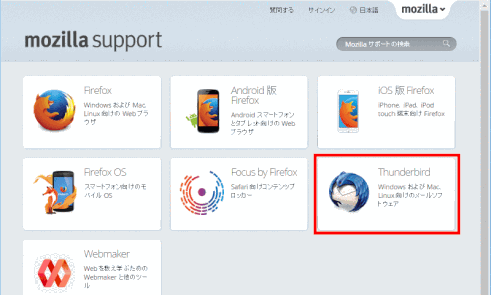
Mozzila Support をクリックする
➋[Thunderbird]をクリックする
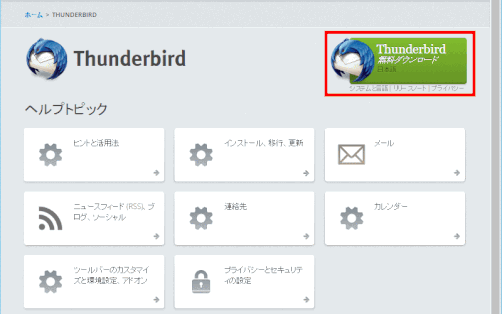
➌ Thunderbird のページで「無料ダウンロード」をクリックする
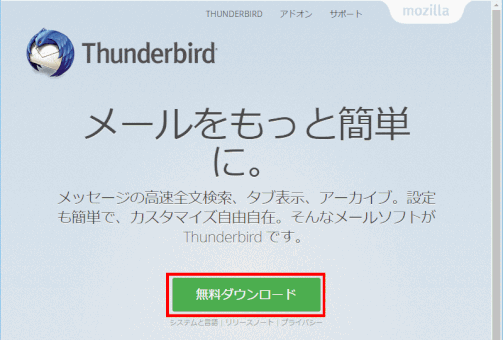
❹[無料ダウンロード]をクリックする
❺ ダウンロードが完了したらダウンロードフォルダーを開き、ダブルクリックする
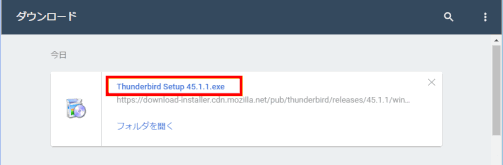
❻ インストールが始まる。[ユーザーアカウント制御]では、[はい]を答える
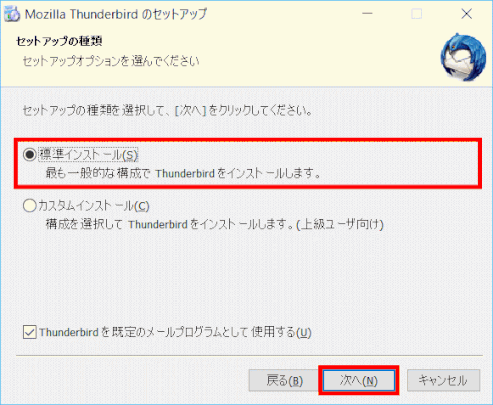
❼ セットアップウィザードが走るので[次へ]をクリックする

❽ セットアップの種類は[標準インストール]を選び、[次へ]
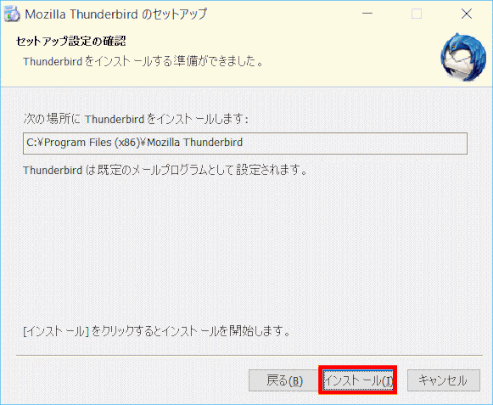
❾[インストール]をクリックする
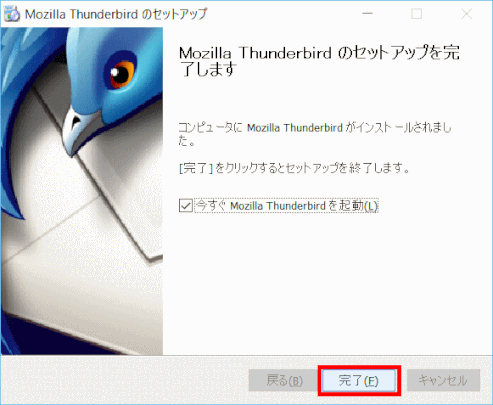
❿ Thunderbird のセットアップが完了するので、[完了]をクリックする
POP アカウントを設定する
実際は、POP over SSL/SMTP over SSL の設定をする操作です。
➊ Thunderbird を起動する
➋ アカウント画面で「新しいアカウント作成」の[メール]をクリックする

メモ:
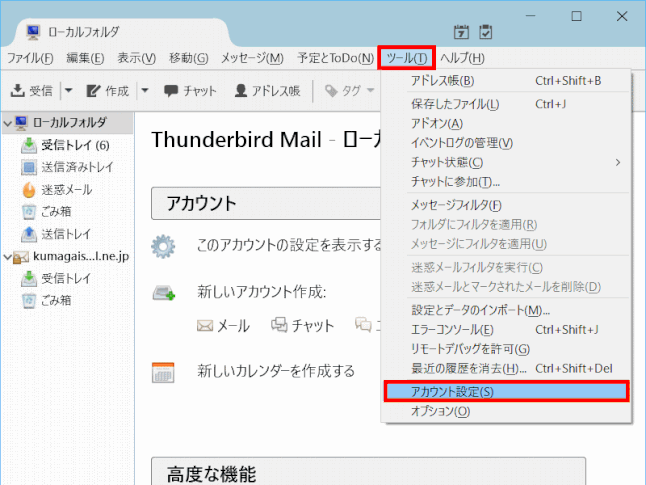
Thunderbird メイン画面のメニューバーの[ツール]から[アカウント設定]を選択しても同じです。
メイン画面でメニューが表示されない場合は右上のハンバーガーマークをクリックして[オプション] → [メニューバー] をクリックします。
➌「新しいメールアドレスを使いたい方」画面下部にある[メールアカウントを設定する]ボタンをクリックする
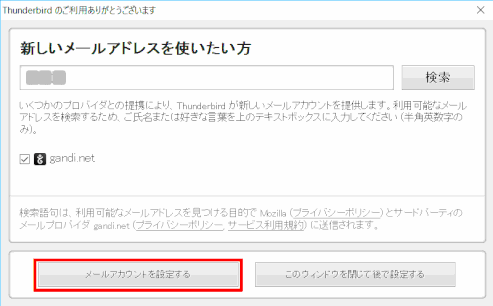
❹「メールアカウント設定画面」でメールアカウントの情報を設定し、[続ける]をクリック
| 項目 | 入力する内容 |
| あなたのお名前 | 送信するメールの差出人として表示する名前 |
| メールアドレス | 使用する電子メールアドレス |
| パスワード | メールアカウントのパスワード |
| パスワードを記憶する | チェックを入れる |
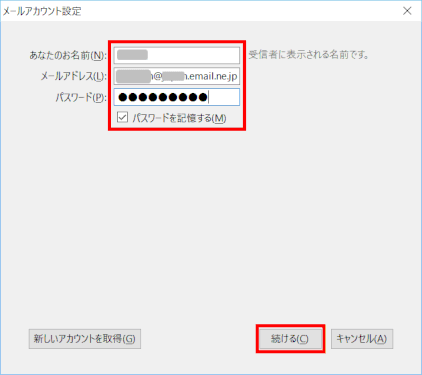
入力が済んだら、[続ける]をクリックする。
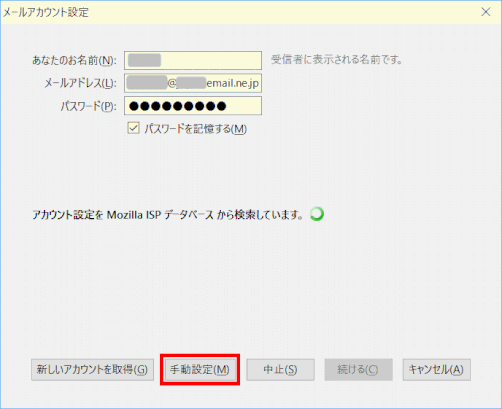
❺ 入力したアカウント設定の情報からメールサーバーの検索が開始されるが、手動で設定するため、[手動設定]ボタンをクリックする。
メモ:
入力した情報で、Thunderbird が自動的に推測されるメールサーバー情報を表示してくれますが、これだけの情報での検索結果が正しいとは限りません。ほとんどの場合、「Thunderbird はあなたのアカウント設定を見つけられませんでした」というメッセージで終わります。そのためにサーバー情報を更に入力します。
❻ メールサーバーの情報を入力する。
| 項目 | 入力する内容 |
| 受信サーバ | POP3 |
| サーバのホスト名 | メールサーバ名 |
| ポート番号 | 自動 |
| SSL | 自動検出 |
| 認証方式 | 自動検出 |
| 送信サーバ | SMTP |
| サーバのホスト名 | メールサーバ名 |
| ポート番号 | 自動 |
| SSL | 自動検出 |
| 認証方式 | 自動検出 |
| ユーザ名 | メールアカウントのユーザー名 |

[再テスト]をクリックする
❼「次のアカウント設定が、指定されたサーバを調べることにより見つかりました」と表示
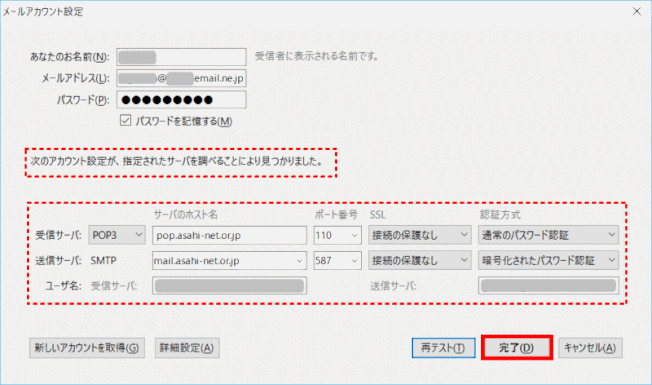
❽ ここで[完了]をクリックし❾へ進むか、あるいはサーバの設定をするために❿へジャンプする
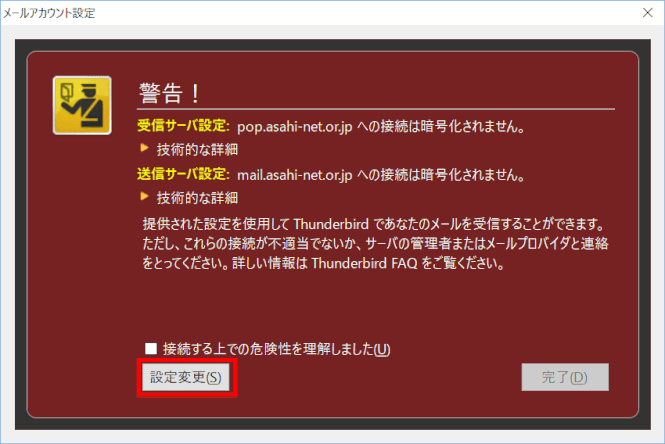
❾「警告」パネルが表示される場合は、[設定変更]をクリックする。❿へ進む。
❿ サーバー設定を変更し、[再テスト]をクリックする
POP over SSL/SMTP over SSL の設定に変更する
| 項目 | 入力する内容 |
| 受信サーバ | POP3 (変更なし) |
| サーバのホスト名 | メールサーバ名 (変更なし) |
| ポート番号 | 自動 (SSLをSSL/TLSに設定することで自動で 995 へ変更される) |
| SSL | SSL/TLS |
| 認証方式 | 自動検出 (自動で変更される) |
| 送信サーバ | SMTP (変更なし) |
| サーバのホスト名 | メールサーバ名 (変更なし) |
| ポート番号 | 自動 (SSLをSSL/TLSに設定することで自動で 465 へ変更される) |
| SSL | SSL/TLS |
| 認証方式 | 自動検出 (自動で変更される) |
| ユーザー名 | メールアカウントのユーザー名 |
入力後、[再テスト]をクリックする
⓫「アカウント設定が、見つかりました」と表示されたら、[完了]をクリックする

今度は、❾にあるような「警告」は表示されないはずです。
⓬ POP3 アカウントが設定された
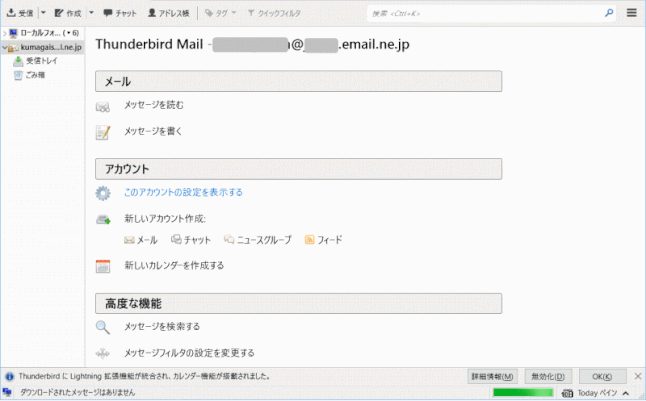
メールアカウント設定後の確認
➊[ツール]から[アカウントの設定]をクリックする
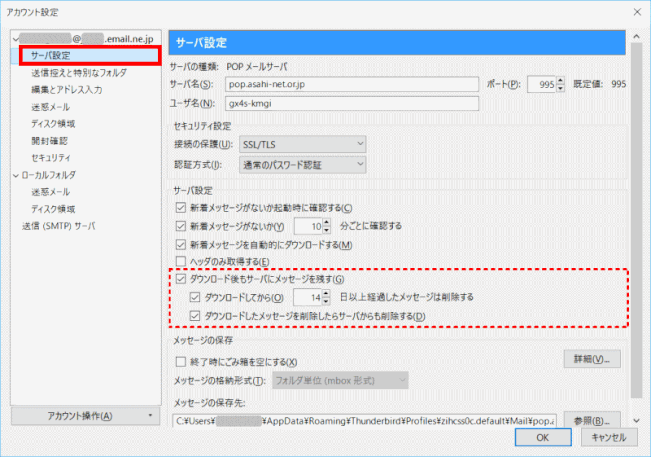
➋「アカウント設定」画面で[サーバ設定]を選択し確認する
ダウンロード後もサーバにメッセージを残す
※ 同じメールアドレスを複数台の端末で受信する場合はコピーを置く必要がある。
※ コピーを置く設定にする場合は、サーバー容量が不足しないように一定期間経過したものは[サーバーから削除]するよう設定すること。
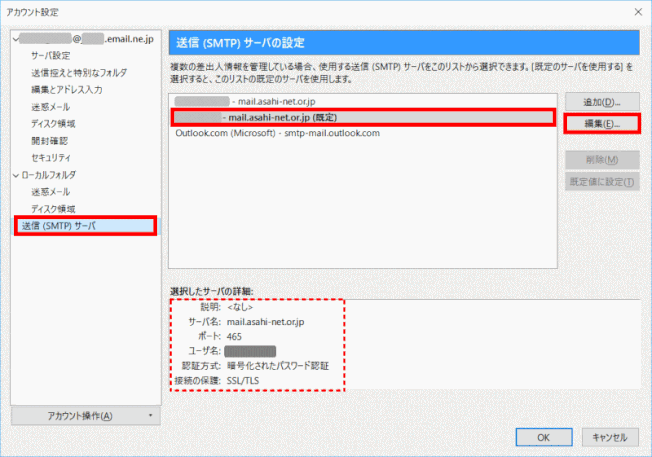
➌「送信サーバ」を選択し、設定を変更する場合は[編集]をクリックする